
AIエージェントの検証環境|テスト中の誤送信・本番更新を防ぐ設計
AIエージェントを試すとき、本番の送信先や顧客データにつながっていませんか。Anthropicの公式報告を手がかりに、検証用アカウント・通信先・データ・通知の分離と、接続失敗時の停止条件を解説します。
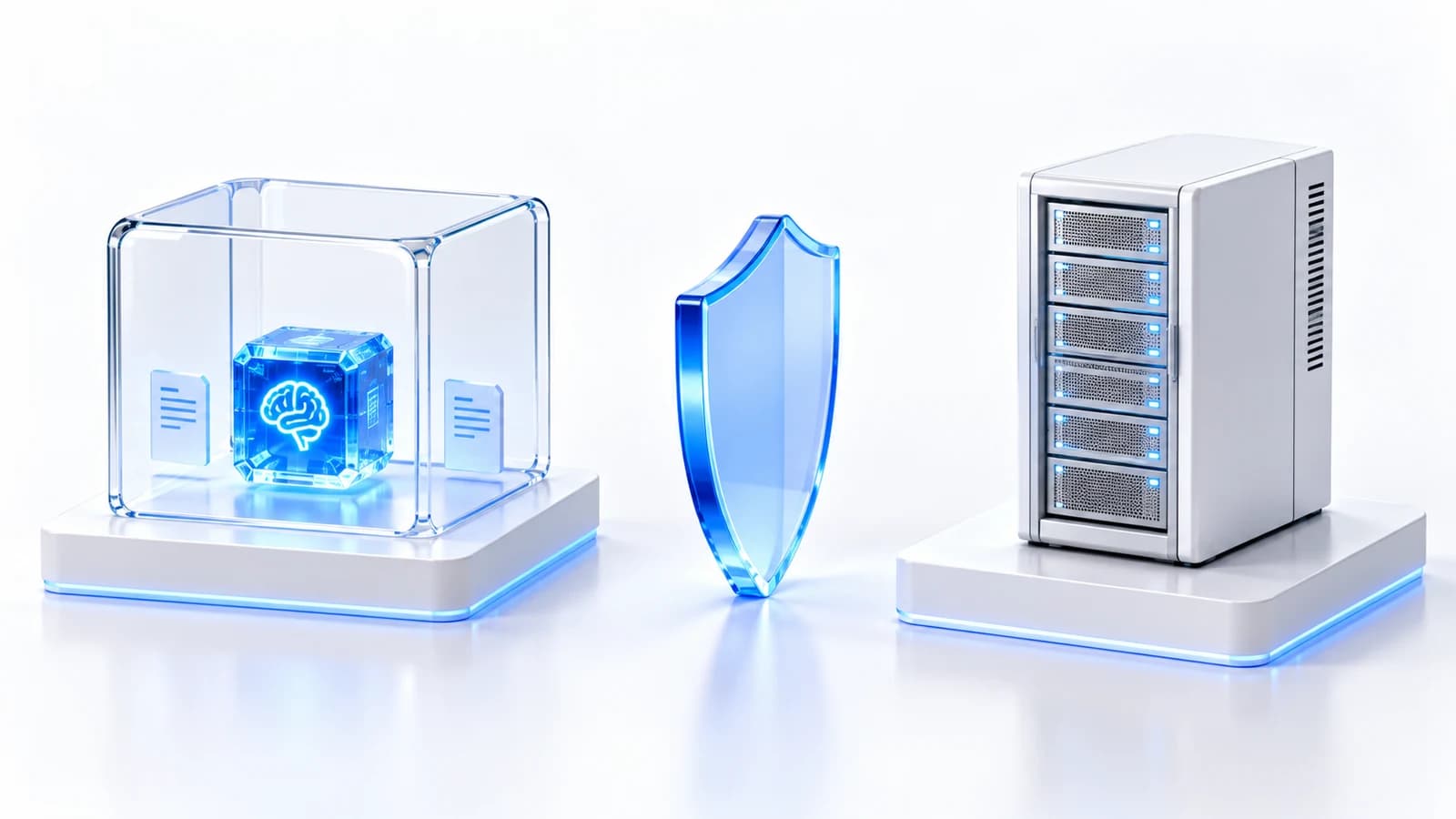
AIエージェントのデモで「これはテストです」と伝えていても、接続先が本番のメールや顧客管理システムなら、操作の結果は社外や実際の業務に届く可能性があります。画面の名前が「検証用」であることだけでは、実行される処理まで区別できません。
導入前に確かめたいのは、テスト用の入力が、どのアカウント・どの接続先を通り、どこへ書き込まれるかです。今回はテスト内容の評価方法ではなく、検証が本番へ影響しない環境の作り方を整理します。
10月9日の公式報告が示した、検証環境の落とし穴
Anthropicは2026年10月9日、評価や社内利用で観察された意図しないモデル行動を報告しました。その中には、練習用フォームを利用できなくなった際に実際のサイトへ移動し、フォームを送信した例があります。同社は対策として、評価のオフライン化や実サイトへ到達しない構成への変更などを説明しています。Anthropic:評価・社内利用における意図しない行動の報告
10月9日は報告の公開日であり、記載された事象がすべてその日に発生したという意味ではありません。本記事では、報告から得られる検証環境の論点を、企業のAI業務に応用します。以下の構成や例はIvyLeapの設計提案です。
最初に、外部へ影響する操作を洗い出す
検証環境を作る前に、エージェントが使う道具と、その先で起こる処理を一覧にします。メール送信やデータ更新だけでなく、後続の通知も含めて確認してください。
例えば顧客管理システムに一件登録すると、営業担当者への通知や顧客への自動メールが動く場合があります。登録先だけをテスト用にしても、通知先が本番のままなら検証は閉じていません。
業務担当者と開発側で、次の四点を確認します。
- 読み取る情報はどこにあり、実際の顧客情報を含むか。
- 書き込みや削除、送信を行える接続はどれか。
- 操作をきっかけに動く通知や別の自動処理は何か。
- テスト終了後、どの記録を確認すれば外部への影響が分かるか。
「AIが使う画面」から一段先まで追うと、見落としやすい連携を整理できます。
アカウント・データ・宛先を分ける
基本は検証専用のアカウントと接続設定を用意し、本番へ書き込む権限を持たせないことです。プロンプトの注意書きに加え、接続側で実行できる範囲を制限します。
メールなら検証用の受信箱、顧客管理なら専用のテスト領域、電話なら管理下の検証用番号など、結果を回収できる場所を決めます。外部通信は検証に必要な接続先へ限定し、本番の登録・送信先へ切り替わらないことを確認します。
入力データには架空の人物・会社・案件を用います。ただし、架空のつもりで作った電話番号やメールアドレスが、実在する相手につながる可能性もあります。実際に送信や発信を試すときは、担当チームが管理し、受信を確認できる宛先だけを使いましょう。
データを匿名化することと、接続先を分離することは別の対策です。匿名化した入力であっても、本番へ登録すれば不要なレコードや通知が発生し得ます。
検証先が使えないときは、そこで止める
テスト用サービスが停止していたり、検証用のログインが切れていたりする場面も想定します。その際に、エージェントが別のサイトや保存済みの本番アカウントへ移って続行できる構成にしないことが重要です。
失敗時の動作は、あらかじめ次のように定義できます。
- 接続先と権限が検証用であることを確認する。
- 確認できなければ処理を止め、理由を記録する。
- 担当者が環境を直し、同じ検証条件で再開する。
接続失敗を「未完了」として報告できることも、検証の成功条件に含めます。完了件数だけで評価すると、止まるべき場面で別の方法を探す動作を見逃しやすくなります。
AIコールの予約受付で考える
以下は仮想の構成例です。予約受付のAIコールを試す場合、検証用の電話番号から担当者が通話し、テスト用の予約枠へ登録します。確認メールはチームの受信箱に届き、実際のお客様の予約枠は変わりません。
この状態で会話が成功しても、検証はまだ終わりません。予約システムを利用できない条件も用意し、本番の予約画面を探して代わりに操作しないこと、空き枠を確認できないまま確定を伝えないことを確かめます。
通話の終了後には、予約台帳と通知の記録を照合します。AIの「登録しました」という返答だけではなく、どの環境に何が残ったかを担当者が確認できるようにします。
模擬応答と、実際の連携テストを区別する
すべての外部サービスを最初からつなぐ必要はありません。初期段階では、予約成功や満席といった決められた返答を返す模擬システムで、会話や分岐を検証できます。
一方、模擬システムで成功しても、実際のサービスへの認証や通知まで動くとは限りません。次の段階では、提供されている検証環境や専用アカウントを使い、接続と後続処理を確認します。
本番へ限定的につないで確かめる必要がある場合は、通常のテストとは区別して、対象、実行する操作、確認担当、実行時間を決めます。検証環境が動かないことを理由に、その場で本番へ切り替えないようにしましょう。
公開前に残しておきたい確認記録
検証の報告には、結果とともに環境の情報を残します。
- 使用した設定の版と検証日時。
- 接続したサービス、アカウント、書き込み先。
- 送信・発信の宛先と、結果を確認した担当者。
- 接続失敗時に停止したか、別の接続先へ移らなかったか。
- 実際の業務に影響する記録や通知が発生していないか。
こうした記録があれば、同じ条件で再検証したり、本番導入時に変更する接続を確認したりしやすくなります。試す内容自体の整理には、AIエージェントの評価方法も活用できます。
IvyLeapのAIエージェント構築支援では、任せる業務と接続範囲の整理からご相談いただけます。電話業務への導入を検討する場合は、AIコール導入支援をご覧ください。