
AIエージェントの承認設計|メール送信前に誰が何を確認するか
Google Workspaceの新機能発表を手がかりに、AIエージェントが作ったメールの承認フローを解説。宛先・根拠・添付ファイル・修正後の再確認を整理します。
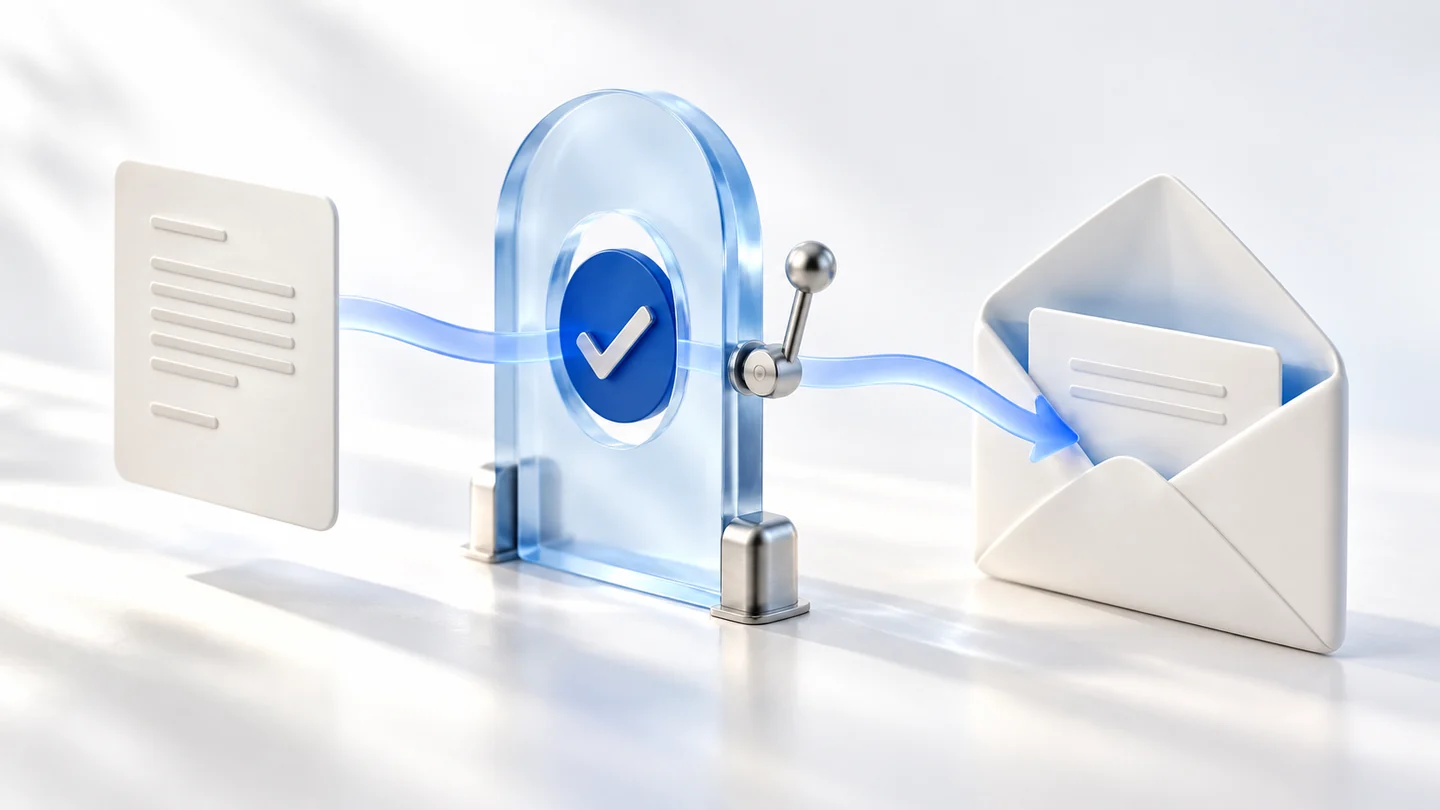
AIエージェントにメール作成を任せるとき、本文が自然に読めるかだけを見ていませんか。業務として送信するには、宛先、参照した情報、添付資料、相手に約束する内容まで確認する必要があります。
2026年9月9日、Google WorkspaceはアプリをまたぐAI機能を紹介しました。その一例が、Docsの内容からメールを下書きし、利用者が確認して宛先を追加した後に送信する流れです。発表では段階的な提供も案内されており、すべての環境ですぐ使えるとは限りません。
この記事では、その発表を手がかりに、製品を問わず使える「送信前の承認」の考え方を整理します。以下の業務例と確認項目はIvyLeapの提案であり、Google製品にそのまま実装されている機能の説明ではありません。
下書きの完成と、送信の承認を分ける
例えば営業の打ち合わせ後、議事メモからお礼メールを作る場面を考えます。AIは文章をまとめられても、メモの「来週までに検討」を「来週までに納品」と書き換えてしまえば、相手に伝わる約束が変わります。
担当者には、文章の読みやすさに加えて、元の情報と一致しているかを確認してもらいます。「下書きができた」と「この内容をこの相手へ送ってよい」は別の状態として扱うと、作業の進み具合が分かりやすくなります。
最初に任せる範囲は、次のように書けます。
- AI:指定されたメモから件名と本文の案を作る。
- 担当者:宛先、本文、添付資料、約束する内容を確認する。
- 送信処理:承認された内容だけを、指定された宛先へ送る。
下書きの自動作成から始め、人が送信する構成でも実務の支援になります。送信まで自動化するかは、別の判断として検討してください。
承認画面には、完成したメール全体を見せる
本文だけを表示して「承認しますか」と尋ねても、誰に何が届くか判断できません。確認する担当者が、次の項目をまとめて見られるようにします。
- 宛先・CC・BCC:送信相手と、その役割。
- 件名と本文:相手が実際に読む内容。
- 添付ファイル:ファイル名と対象の版。
- 共有リンク:閲覧できる相手と、公開範囲。
- 根拠:日付、金額、期限、作業範囲を確認した資料。
- 未確認事項:担当者の判断が残っている箇所。
すべてのメールに長い確認票を付ける必要はありません。ただし、担当者が判断する材料を開ける状態にしておきます。社内の作業メモにある推測や未決事項が、顧客向けの確定事項として混ざっていないかも確認します。
「承認後の変更」をどう扱うか決める
承認した後にAIが文章を整えたり、宛先を補ったりすると、確認した内容と送る内容が一致しなくなります。本文、宛先、添付資料など送信内容に変更があった場合は、元の承認を引き継がず、再確認する運用が考えられます。
例えば、担当者が本文を確認した後に「見積書も付けて」と依頼した場合、添付するファイルを加えた状態で確認します。ファイル名が同じでも内容が更新されていることがあるため、どの版を送るかまで特定します。
複数人が作業する場合は、編集中の版、確認を依頼した版、承認された版を区別します。途中で別の担当者が書き換えたときにも、確認済みの内容が明らかになります。
誰が確認するかは、肩書きより判断できる内容で決める
営業担当者なら、打ち合わせで合意した内容を確認できます。一方、サービスの提供可否や個別の条件については、担当部署の確認が必要な場合があります。
すべてを1人の管理者に集めるのではなく、通常の案内は担当者、未確定の条件を含むメールは関係部署、といった区分を設けます。確認者が不在のときの代行と、確認が終わるまで送信しない扱いも決めてください。
時間が経ったから自動で承認済みにする設計では、確認できていない事実が残ります。返答期限がある場合は、承認を省略するのではなく、確認待ちであることを担当者へ通知する方法を検討します。
送信後は「承認」と「送信結果」を別に記録する
承認ボタンを押したことは、送信の成功を意味しません。送信処理が失敗した場合や、応答が途切れて結果が分からない場合もあります。
記録には、確認者、確認した版、確認日時、送信先、送信結果を残します。結果不明のときは、送信済みフォルダや処理記録を確認してから再送を判断します。同じ内容を繰り返し送ってしまわないためです。
保管する情報と閲覧できる担当者は、自社の運用ルールに合わせて決めます。記録を増やすこと自体を目的にせず、何を確認して、何が起きたかを追える範囲を整理します。
最初の1業務で、確認の負担まで試す
導入時は、お礼メールや社内の進捗共有など、目的が明確な1業務から試す方法があります。下書き作成時間だけでなく、根拠を調べる時間、修正時間、承認待ちの時間を分けて記録します。
確認に時間がかかる場合は、本文の生成だけを調整するのではなく、根拠の示し方や確認する項目を見直します。AIエージェントの役割は、担当者が内容を把握できないまま操作を増やすことではなく、判断に必要な材料を整えて仕事を進めやすくすることです。
AIエージェント導入の要件を整理する
AIエージェントのサービスを見る
自社に合わせた承認フローを相談する
参考情報
Google Workspace Blog:Less switching, more flow: 5 new agentic capabilities across Google Workspace apps(2026年9月9日発表、2026年9月17日確認)。
参照記事は機能の発表です。本記事は送信前の業務設計を独自に整理したもので、特定のプランや機能の導入を前提としていません。